Gestió de fitxers al mòbil
Trucs i astúcies
Operativa
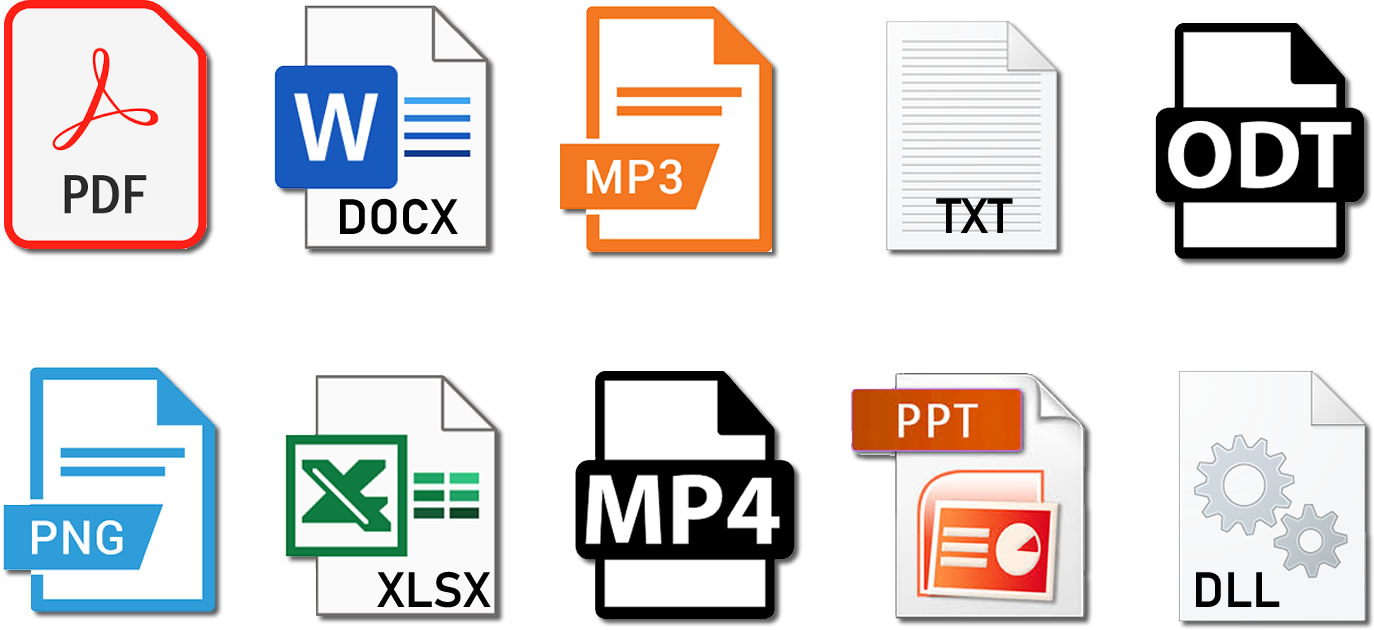
Es comú que descarreguem documents, imatges o altres tipus de fitxers al nostre dispositiu mòbil.
Però com ho podem gestionar?
Trobar les descàrregues
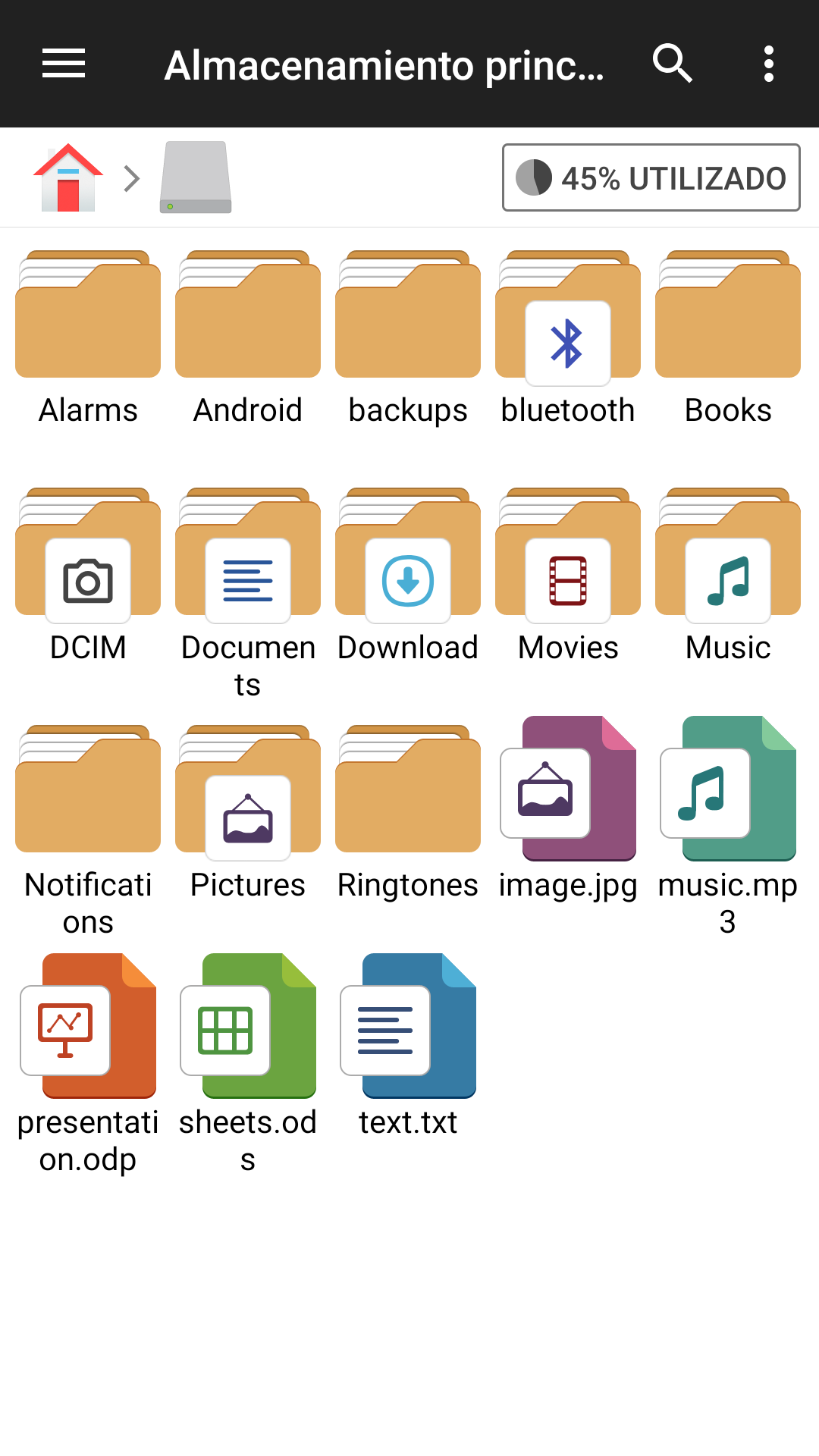
Els documents descarregats al mòbil van a parar generalment a la carpeta "Descàrregues" (o Downloads) a la memòria interna del dispositiu.
En Android, s'accedeixen mitjançant l'app Files o un gestor d'arxius, mentre que en iPhone (iOS) es troben a l'app Arxius.
Ordre fitxers a les descàrregues
Dins de les carpetes de descàrregues els fitxers es troben ordenats cronològicament: els mes nous a dalt de la llista.

Cercar un arxiu
Per buscar un arxiu concret obre l'app "Arxius" (iOS) o "Files" (Android) i utilitza la barra de cerca per buscar el nom del document o el tipus d'arxiu (ex: .pdf, .jpg).

Fitxers específics: Fotos
Les fotos i vídeos que he fet jo es guarden directament a la teva Galeria o aplicació de Fotos en lloc de la carpeta de descàrregues.

Fitxers rebuts per WhatsApp
Els documents rebuts per WhatsApp solen estar en una carpeta específica dins del gestor de fitxers (Android) o dins de la mateixa app (iOS)

Com trobar un fitxer rebut per WhatsApp
Per trobar un fitxer rebut per WhatsApp, tens dues opcions principals: cercar-lo directament dins de l'aplicació o localitzar-lo a la memòria del telèfon.
- cercar-lo directament dins de l'aplicació
- localitzar-lo a la memòria del telèfon
1. Dins de WhatsApp
És la manera més senzilla de trobar un document si saps qui te l'ha enviat o com es diu:
-
Per xat específic:
Obre el xat, toca el nom del contacte o grup a la part superior i selecciona Multimèdia, enllaços i docs. Allà veuràs una pestanya específica de Docs amb tots els fitxers enviats i rebuts en aquesta conversa.
-
Cerca global:
A la pantalla principal de xats, toca la icona de la lupa i selecciona la categoria Documents. Això et mostrarà una llista cronològica de tots els fitxers de tots els teus xats.
2. Al gestor de fitxers (Android)
A Android, els fitxers es guarden en carpetes internes que pots explorar amb apps com Google Files:
Ruta habitual:
Memòria interna > Android > media > com.whatsapp > WhatsApp > Media > WhatsApp Documents.
- Dins d'aquesta carpeta trobaràs una subcarpeta anomenada Sent, on hi ha els documents que tu has enviat.
Com trobar l'app de fitxers a mòbils Android
A la majoria de dispositius Android, l'aplicació de fitxers ja ve instal·lada de fàbrica, però el seu nom i icona canvien segons la marca del teu mòbil.
Segons la marca del mòbil
Busca al calaix d'aplicacions (on estan totes les apps) algun d'aquests noms:
- Samsung: L'app es diu Els meus fitxers (My Files) i té una icona d'una carpeta taronja.
- Google Pixel / Motorola / Nokia: Se sol dir simplement Fitxers (Files) o Files de Google. La icona és una carpeta de colors blau, vermell, groc i verd.
- Xiaomi: Es diu Gestor de fitxers o Administrador d'arxius. Sol tenir una icona groga amb una carpeta blanca.
- Huawei: El nom oficial és Fitxers (Files).
Utilitza la barra de cerca
- Ves a la pantalla principal i llisca cap amunt per obrir el calaix d'aplicacions.
- A la barra de cerca superior, escriu paraules clau com:
fitxers,archivos,files,gestoromanager.
Què fer si no la trobes?
A través dels Ajustos:
Ves a Configuració > Emmagatzematge i busca una opció que digui Fitxers o Explorar. Això obrirà el gestor bàsic del sistema.
3. Al gestor de fitxers (iPhone)
A l'iPhone, la privacitat del sistema fa que els fitxers no apareguin automàticament a una carpeta externa llevat que els hagis desat manualment:
Com desar-los:
Obre el document dins de WhatsApp, toca la icona de Compartir (el quadrat amb la fletxa cap amunt) i selecciona Desa a Fitxers.
On trobar-los:
Un cop desats, els podràs veure a l'aplicació Fitxers (Files) del teu iPhone.
Consell extra:
Si no trobes un fitxer a la galeria de fotos, recorda que WhatsApp sovint els separa per format. Les fotos i vídeos solen anar a la Galeria, però els PDF o Word només es veuen des del gestor de fitxers o des de la mateixa app de WhatsApp.
Millors pràctiques per gestionar les descàrregues d'Android
Segueix els següents consells perquè et sigui més fàcil trobar els fitxers importants:
- Neteja regularment la carpeta Descàrregues per evitar problemes de desordre i emmagatzematge
- Còpia de seguretat de descàrregues importants a l'emmagatzematge al núvol com Google Drive o OneDrive
- Evita descarregar contingut sensible en dispositius personals a menys que estigui xifrat
- Ús etiquetatge o canvi de nom de fitxer per organitzar contingut relacionat amb l'empresa
- Instal·lar eines antivirus que escanejar arxius descarregats automàticament
Per què desapareixen algunes descàrregues?
Els fitxers poden ser eliminats automàticament per aplicacions, programari antivirus o netejadors d'emmagatzematge.
Alguns fitxers poden anar a carpetes específiques de l'aplicació, en comptes de la de baixada, que són més difícils de trobar.
On es guarden els fitxers que rebem per correu al mòbil
A diferència de les descàrregues del navegador, els fitxers que reps per correu electrònic no es guarden automàticament al teu mòbil; es queden emmagatzemats al núvol del teu compte de correu (Gmail, Outlook, etc.) fins que tu decideixes baixar-los.
has premut el botó de descarregar (la fletxa cap avall)

Un cop descarregats, els fitxers van a parar a la carpeta general del sistema:
- A Android: Obre l'app Files (o "Els meus fitxers") i toca la categoria Descàrregues (o Downloads).
- A iPhone: Obre l'app Arxius (icona de carpeta blava), ves a "Explorar" i busca la carpeta Descàrregues.
Fitxers dins de l'aplicació de correu
Si no els trobes al mòbil, és perquè encara estan dins de l'app:
- Gmail: Obre el correu, ves a la part inferior on hi ha el fitxer adjunt. Si veus una icona de Drive, el fitxer es guardarà al teu núvol (Google Drive), no a la memòria del telèfon. Si veus una fletxa, es baixarà a la carpeta de descàrregues que hem esmentat abans.
- Outlook: Els fitxers s'acostumen a guardar en una subcarpeta anomenada "Outlook" dins de la carpeta de Descàrregues del teu dispositiu.
Com assegurar-te d'on van?
Quan rebis un correu, en lloc de només tocar el fitxer per veure'l (això només obre una vista prèvia), busca l'opció "Desar en el dispositiu" o "Baixar". Així t'assegures que el fitxer surti del correu i passi a la memòria del teu mòbil.
Fi
Això es tot.